安装与激活指南(2026洪离暂存)
Win10/11 专业版 & Office 2024
📂 资源下载(网盘链接为123网盘)
1. Windows 系统镜像
2. 常用装机工具
3. Microsoft Office
🔑 激活密钥 (Volume:MAK)
⚠️ 点击右侧“复制”按钮即可。2026.1.4 Windows还有上万次激活次数,office2024还有15万次以上。
Windows 10/11 专业版 (Pro)
DJJ9J-W6YVY-GHJWF-88BDD-V66NY
3XXRN-PX3J6-QBWMB-FCG69-CDKTY
QXWBY-BV27T-HPTJC-QQDFN-W8F9M
NXMXM-K3487-YBVBC-D2Q4D-JTYQB
Office 2024 Pro Plus
QJJDD-J2G3K-727BJ-WFNHK-MHDTD
🖥️ Windows 系统重装教程
1. 准备工作
- 资料备份: 重装会格式化 C 盘,请务必备份桌面、文档及 C 盘重要资料。
- 硬件准备: 一个 8GB 以上的正品 U 盘(推荐金士顿、闪迪等大牌,杂牌容易导致写入失败)。
- 工具下载: 下载系统 ISO 镜像和 Rufus 写入工具(推荐 Rufus,比 PE 更纯净稳定)。
2. 制作启动盘
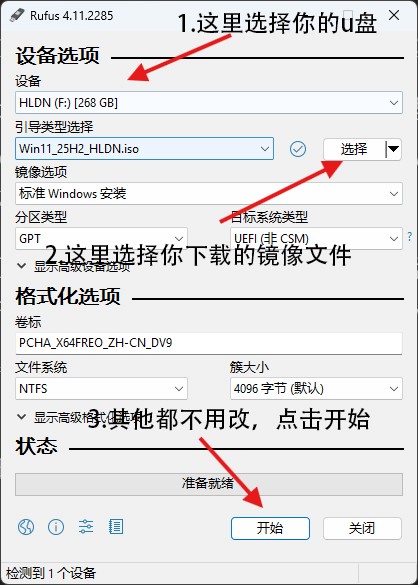
插入 U 盘(注意:U 盘将被格式化清空),打开 Rufus 工具:
- 设备: 选择你的 U 盘。
- 引导类型: 点击“选择”,找到下载好的 ISO 系统镜像。
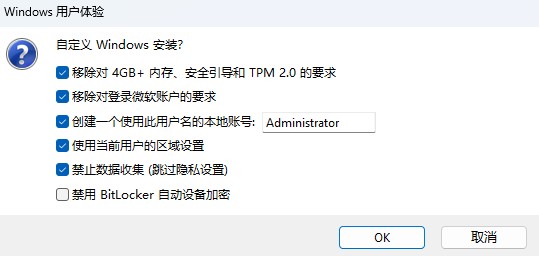
- 其他设置: 保持默认(GPT/UEFI),点击底部“开始”。
3. 进入安装界面
查询主板启动快捷键(常见:华硕 F8,技嘉 F12,微星 F11,联想 F12/Fn+F12)。
操作: 关机 -> 开机瞬间连续间断点按启动快捷键 -> 出现启动菜单 -> 选择 U 盘选项(通常带 UEFI 字样) -> 回车。
4. 安装与激活
- 进入安装界面后,一路“下一步”。
- 重要: 在分区界面选择 C 盘并进行格式化,然后安装。
- 安装完成后进入桌面:设置 > 系统 > 激活 > 更改产品密钥,输入上方提供的密钥进行在线激活。
注意:安装 Win11 原版通常需要联网并登录微软账号,如需跳过请自行搜索“Win11 跳过联网验机;附带两个无人值守文件使用PE安装时可使用”。
Office 2024VL专业增强版 安装与激活
- 双击安装:下载 ISO 后不用解压,直接双击打开,运行里面的
setup.exe。 - 激活技巧:
- 安装完打开 Word,点在线激活。
- 如果报错,关闭 Word,重新打开。 [cite_start]
- 去 账户 - 更改产品密钥,粘贴上方 Office 密钥 [cite: 12]。 [cite_start]
- 再次点击在线激活即可成功 [cite: 12]。